Tutorial
1. Email de bienvenida
Una vez completado el formulario de registro, le mandaremos un email de bienvenida.
Al recibir el email de bienvenida, debe hacer clic en el enlace de “Activar cuenta”, que le abrirá la pasarela de pago (Stripe), tendrá que introducir una tarjeta bancaria (lo hacemos de este modo para evitar fraudes o abusos).
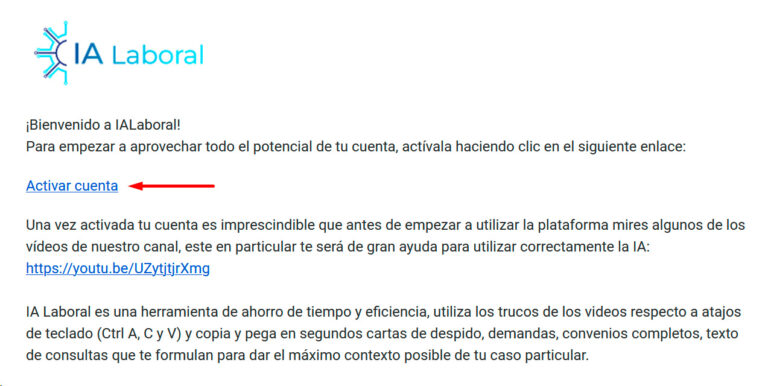
* En el caso de no recibir este email de bienvenida al cabo de unos minutos (compruebe la carpeta de spam o correo no deseado), escriba un correo electrónico a hola@ialaboral.com, y le mandaremos el enlace de activación de la cuenta.
2. Pasarela de pago (Stripe)
En este paso hay que seleccionar un “Método de pago” e introducir los datos del mismo, lo hacemos de este modo para evitar posibles fraudes o abusos.
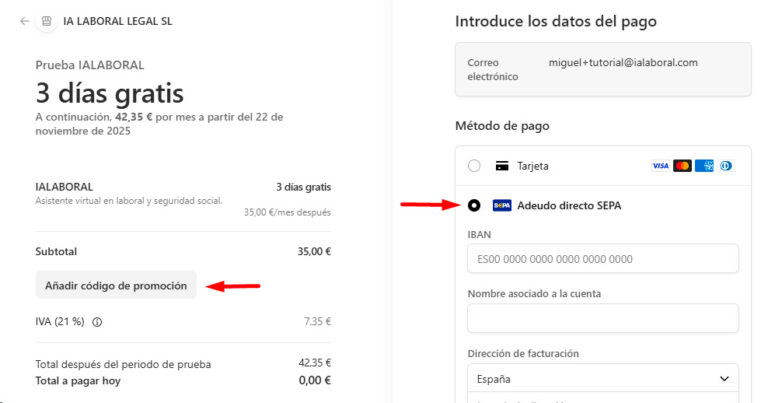
Y en el caso de tener un código de promoción, hay que hacer clic en el botón de “Añadir código de promoción”, que abrirá un campo de texto para introducirlo.
3. Clave de cifrado
Al hacer clic en el botón “Ir a la plataforma”, o a través de este enlace: https://plataforma.ialaboral.com/login/?next=/ podrá acceder a su cuenta con las credenciales (correo electrónico y contraseña) que había introducido en el formulario de registro de su cuenta.

Al hacer clic en el botón de “Iniciar sesión”, le pedirá que introduzca una “Clave de cifrado”, esta clave es diferente de la contraseña para acceder a su cuenta, y es la que garantiza la encriptación para que todas sus conversaciones y consultas se mantengan de forma totalmente confidencial:
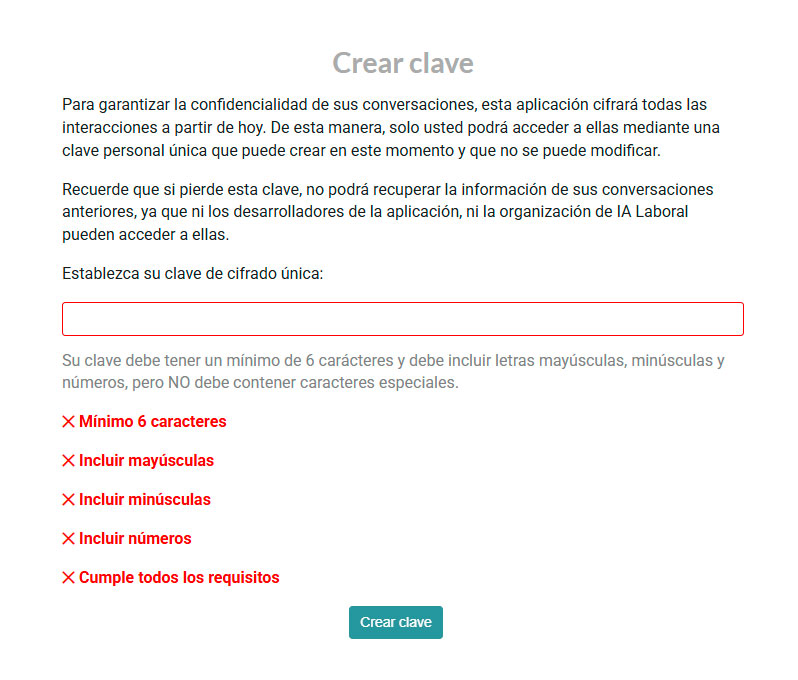
* Es importante tener en cuenta que esta “Clave de cifrado” debe tener como mínimo 6 caracteres, debe contener letras y números, NO caracteres especiales ($%&.-), y al menos debe contener una letra mayúscula y un número.
Una vez introducida la Clave, ya podrá empezar a utilizar la plataforma.

* Antes de utilizarla, le recomendamos que mire los vídeos de nuestro canal, en especial el primero, de introducción a la IA Laboral.
4. Vídeos
Intro IA Laboral:
https://youtu.be/UZytjtjrXmg
Comparativa convenios colectivos:
https://www.youtube.com/watch?v=gyUS_9f9I2s&t=4s
Recursos, alegaciones:
https://www.youtube.com/watch?v=oiOK9yCTkVk
Preparación de juicios, pruebas, etc:
https://www.youtube.com/watch?v=UysVQJXg1No&t=20s
5. Trucos
Atajos del teclado
Queremos compartir con usted los siguientes atajos del teclado que nos están resultando muy útiles para trabajar con la plataforma:
– Haciendo clic en “Ctrl + A” selecciona todo el texto de un pdf (nómina, convenio, etc.), haciendo clic en “Ctrl + C” copia el texto que ha seleccionado, luego va a IA Laboral y hace clic en “Ctrl + V” para pegar el texto en el campo de consulta.
– Si en lugar de seleccionar todo el texto de un pdf, quiere seleccionar solo una parte del mismo, puede hacer clic en “Ctrl + Mayús” y seleccionar con el cursor el texto que quiere copiar.
– Resumen: “Ctrl + A” = seleccionar todo el texto, “Ctrl + C” = copiar, “Ctrl + V” = pegar, y “Ctrl + intro” = hacer pensar a la IA.
Recursos
Hemos preparado los siguientes enlaces para que les sea fácil trabajar con archivos .pdf
Pasar archivo .pdf a OCR para poder copiar el contenido del mismo como texto:
https://www.ilovepdf.com/es/ocr-pdf
Cambiar archivo .pdf a documento de word:
https://www.ilovepdf.com/es/pdf_a_word
Cómo anonimizar sus documentos antes de subirlos a IA Laboral
Sabemos que muchos clientes nos consultan sobre la protección de datos y qué ocurre con la información personal que contienen documentos como nóminas, contratos o demandas judiciales.
Para su tranquilidad, le recordamos que nuestra plataforma cuenta con una Clave de cifrado que garantiza la confidencialidad de todas sus conversaciones y consultas. Aun así, si desea una capa adicional de privacidad al enviarnos información sensible, puede anonimizar previamente sus documentos.
Para ello le informamos de que el Ministerio de Justicia dispone de una herramienta oficial que permite anonimizar sus documentos de forma segura antes de compartirlos con nosotros.
A través de este servicio oficial podrás subir un archivo en PDF o Word, y la herramienta se encargará de ocultar automáticamente todos los datos personales y sensibles (nombres, DNI, direcciones, etc.). Una vez procesado, el sistema te devolverá un documento con esa información modificada. Solo tienes que copiar y pegar el contenido anonimizado en tu consulta dentro de nuestra plataforma.
https://carpeta.justicia.es/group/guest/anonimizar-documento
6. Casos prácticos
Una vez seleccionada la temática (muy importante poner la temática correcta conforme a su consulta), dentro del campo de texto de la consulta puede empezar a dar contexto indicando por ejemplo:
“esta es la nómina de un trabajador: “
y copie el contenido de las nóminas tal cual en el campo de texto.
Después de copiar por ejemplo esas nóminas, le pone una indicación como esta:
“Después te informaré del convenio para que redactes un informe de adecuación legal. No contestes nada hasta que te lo pida expresamente.“
y haga clic en la fecha para que la IA vaya cogiendo contexto.
Una vez le responda (lo normal es que le diga que espera el contenido del convenio) siga escribiendo un texto como este en el campo de texto de la consulta:
“este es el convenio aplicable:“
y pega dentro del campo de la consulta el contenido del convenio (es importante que lo tenga en formato OCR, es decir, que con herramientas online como ilovePDF lo pase a formato OCR, para que pueda copiar el contenido en texto del convenio o cualquier otro documento).
Para terminar, después de pegar el contenido del convenio, le puede dar por ejemplo una instrucción como la siguiente:
“Adopta el rol de auditor laboral y redacta informe de adecuación legal de las nóminas al convenio colectivo y detecta irregularidades o incorrecciones de cualquier tipo tanto en los conceptos como en los importes abonados calculando las diferencias para después poder reclamarlas. Los cálculos los puedes hacer a fecha noviembre 2024“
* Si tiene cualquier duda o dificultad en alguno de estos procesos, por favor escríbanos un correo electrónico a: hola@ialaboral.com